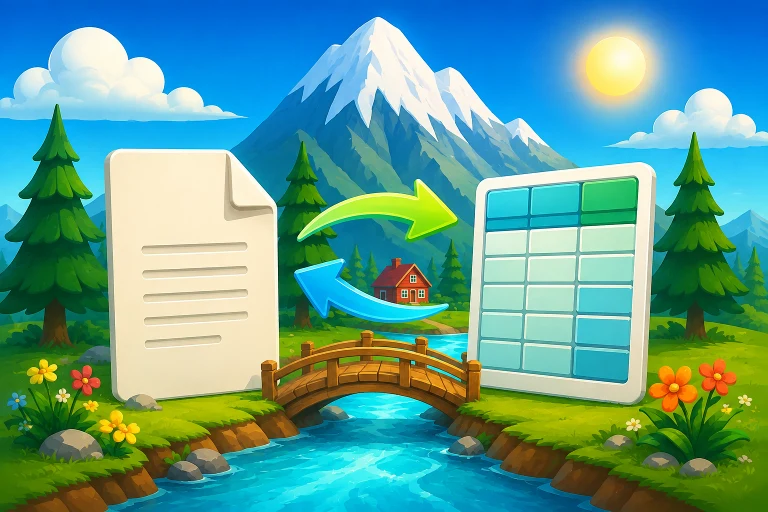
คู่มือใช้งานฉบับสั้น
แปลง PDF เป็น Excel หรือ Excel เป็น PDF พร้อมตรวจตัวอย่าง
ดึงชั้นข้อความและตารางจากหน้าที่เลือกใน PDF เป็นไฟล์ XLSX หรือจัดค่าจากแผ่นงาน Excel เป็น PDF อ่านง่าย เลือกหน้า ชีต แนวกระดาษ และการทำซ้ำหัวตารางได้ พร้อมบอกข้อจำกัดของ PDF สแกนและตารางซับซ้อนอย่างตรงไปตรงมา
จุดเด่นของเครื่องมือนี้
- เลือกหน้า PDF สูงสุด 100 หน้าต่อครั้งและแยกชีตตามหน้าได้
- ตรวจตัวอย่าง เลือกแผ่นงาน แนวกระดาษ และหัวตารางก่อนสร้างไฟล์
- ไฟล์ทำงานด้วย CPU/RAM ในอุปกรณ์ VPS ไม่รับหรือประมวลผลเนื้อหาเอกสาร
วิธีใช้ แปลง PDF ↔ Excel
- 1เลือก PDF → Excel หรือ Excel → PDF แล้วเปิดไฟล์ที่อยู่ภายในขีดจำกัด
- 2กำหนดหน้า ชีต แนวกระดาษ หรือหัวตาราง แล้วตรวจข้อมูลตัวอย่าง
- 3กดสร้าง หากต้องการหยุดให้หยุดหลังหน้าปัจจุบัน จากนั้นตรวจและดาวน์โหลดไฟล์ผลลัพธ์
คำถามที่พบบ่อยเกี่ยวกับแปลง PDF ↔ Excel
PDF แบบข้อความต่างจาก PDF สแกนอย่างไร?
PDF แบบข้อความสามารถเลือกหรือค้นหาตัวอักษรได้ เครื่องมือนี้จึงอ่านชั้นข้อความและจัดกลุ่มตามตำแหน่งได้ ส่วน PDF สแกนเป็นรูปภาพและต้องผ่าน OCR ก่อนจึงจะดึงข้อความไป Excel ได้
ตาราง PDF จะเหมือนต้นฉบับทุกช่องหรือไม่?
ไม่รับประกัน ระบบจัดกลุ่มข้อความจากตำแหน่งบนหน้า เหมาะกับตารางที่มีแถวและคอลัมน์ชัดเจน ตารางซ้อน เซลล์รวม ตัวอักษรหมุน หรือหลายคอลัมน์ควรตรวจเทียบต้นฉบับ
สูตร รูปภาพ และรูปแบบ Excel จะอยู่ใน PDF ครบหรือไม่?
PDF แสดงค่าที่อ่านได้จากเซลล์ ไม่ได้รักษาสูตรที่แก้ไขต่อ รูปภาพ เซลล์รวม หรือรูปแบบเดิมทั้งหมด ควรเก็บไฟล์ XLSX ต้นฉบับไว้
เหตุใดจึงจำกัดจำนวนหน้า แถว และคอลัมน์?
การอ่านและสร้างไฟล์เกิดในเบราว์เซอร์ ขีดจำกัด 100 หน้า PDF ต่อครั้ง และ 2,000 แถว × 24 คอลัมน์ต่อชีตช่วยป้องกันแท็บค้างหรือใช้ RAM ของอุปกรณ์มากเกินไป โดยไม่ได้อ้างว่าเป็นขีดจำกัดของรูปแบบ Excel
ไฟล์ถูกส่งไปประมวลผลบน VPS หรือไม่?
ไม่ เบราว์เซอร์อ่าน PDF/XLSX และสร้างผลลัพธ์ด้วย CPU/RAM ในอุปกรณ์ VPS ส่งเฉพาะหน้าเว็บและสคริปต์ ไม่รับ เก็บ หรือประมวลผลเนื้อหาเอกสาร
ข้อมูลอ้างอิงเรื่อง PDF สแกนและ OCR ก่อนนำข้อมูลไป Excel: Adobe Acrobat