คู่มือใช้งานฉบับสั้น
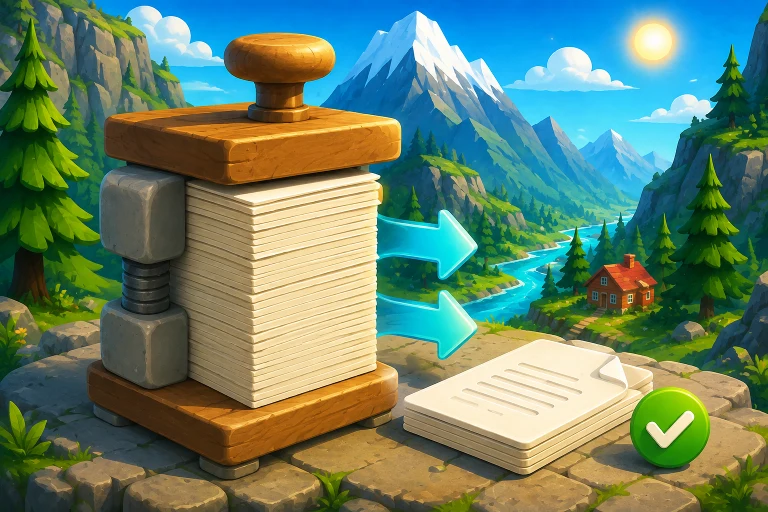
บีบอัด PDF ให้ไฟล์เล็กลง พร้อมเลือกระดับคุณภาพ
เลือกโหมดรักษาข้อความเพื่อคงข้อความ ลิงก์ และโครงสร้างเดิม หรือใช้โหมดสมดุลและไฟล์เล็กซึ่งเปลี่ยนทุกหน้าเป็นภาพ JPEG เพื่อลดขนาดมากกว่า แต่ข้อความจะค้นหาและคัดลอกไม่ได้ ระบบแสดงขนาดก่อนและหลังจริงก่อนดาวน์โหลด
จุดเด่นของเครื่องมือนี้
- เลือกโหมดรักษาข้อความ สมดุล หรือไฟล์เล็ก
- ปรับ DPI คุณภาพภาพ และตัวเลือกขาวดำได้
- รองรับ PDF สูงสุด 200 MB ครั้งละ 1 ไฟล์ โดยโหมดภาพจำกัด 300 หน้า
- อ่านและสร้างผลลัพธ์ในอุปกรณ์โดยไม่อัปโหลดเนื้อหา PDF ไป VPS
วิธีใช้ บีบอัด PDF
- 1เลือก PDF แล้วตรวจจำนวนหน้าและขนาดไฟล์เดิม
- 2เลือกโหมดรักษาข้อความเมื่อต้องค้นหาหรือคัดลอก หรือเลือกโหมดภาพเมื่อเน้นไฟล์เล็ก
- 3เปรียบเทียบขนาด แล้วเปิดไฟล์ใหม่ตรวจข้อความ ภาพ ลิงก์ และแบบฟอร์มก่อนนำไปใช้
คำถามที่พบบ่อยเกี่ยวกับบีบอัด PDF
ทำไมบางไฟล์ลดขนาดได้น้อย?
PDF ที่บีบอัดมาแล้วหรือมีแต่ข้อความอาจลดได้น้อย ระบบจะเก็บไฟล์เดิมไว้หากผลลัพธ์มีขนาดใหญ่กว่า
โหมดใดค้นหาและคัดลอกข้อความได้?
ใช้โหมดรักษาข้อความ โหมดนี้จัดโครงสร้างไฟล์ใหม่โดยคงข้อความที่เลือกและค้นหาได้ แต่ขนาดอาจลดลงไม่มาก
โหมดสมดุลและไฟล์เล็กเปลี่ยนอะไรบ้าง?
สองโหมดนี้เรนเดอร์ทุกหน้าเป็นภาพ JPEG จึงลดขนาดเอกสารที่มีภาพได้มากกว่า แต่ข้อความที่เลือกได้ ลิงก์ และช่องกรอกจะไม่ทำงานในไฟล์ใหม่
ทำไมโหมดภาพจำกัด 300 หน้า?
การเรนเดอร์ PDF เป็นภาพใช้ RAM มากกว่าขนาดไฟล์ต้นฉบับหลายเท่า จึงจำกัดโหมดสมดุลและไฟล์เล็กไว้ 300 หน้าเพื่อลดโอกาสแท็บค้าง หากเอกสารยาวกว่านี้ให้แบ่ง PDF หรือใช้โหมดรักษาข้อความ
ไฟล์ถูกส่งไปหรือเก็บใน VPS หรือไม่?
ไม่ เบราว์เซอร์อ่าน บีบอัด และสร้าง PDF ในอุปกรณ์นี้ VPS ส่งเฉพาะหน้าเว็บ สคริปต์และไลบรารี ไม่รับ เก็บ หรือประมวลผลเนื้อหา PDF