คู่มือใช้งานฉบับสั้น
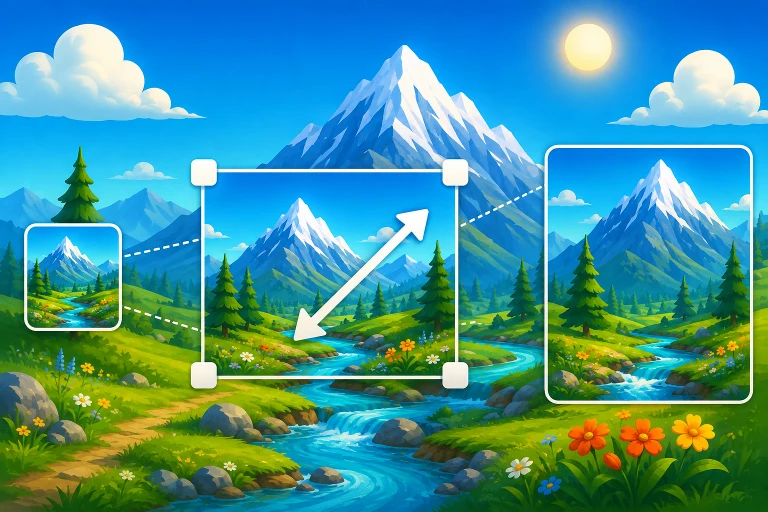
ปรับขนาดรูปออนไลน์ รูปเดียวหลายขนาดหรือหลายรูปขนาดเดียว
กำหนดพิกเซลสำหรับหลายรูป หรือใช้รูปเดียวสร้างชุดภาพโซเชียลหลายขนาดพร้อมกัน เลือกพอดีกรอบแบบไม่ตัดภาพหรือเต็มกรอบ แล้วส่งออกเป็น JPG, PNG หรือ WebP
จุดเด่นของเครื่องมือนี้
- ปรับหลายรูปเป็นขนาดเดียว หรือสร้างรูปเดียวเป็นชุดพร้อมใช้สูงสุด 6 ขนาด
- มีขนาดโพสต์ 1:1, 4:5, สตอรี่ 9:16, ภาพแชร์ลิงก์ ภาพปก Facebook และภาพปกวิดีโอ
- เลือกพอดีกรอบแบบไม่ตัดภาพหรือเต็มกรอบแบบตัดขอบจากกึ่งกลาง
- ส่งออก JPG, PNG หรือ WebP สูงสุด 8,000 × 8,000 พิกเซล และไม่อัปโหลดเนื้อหารูปไป VPS
วิธีใช้ ปรับขนาดรูป
- 1เลือกรูปจากอุปกรณ์ แล้วเลือกหลายรูปเป็นขนาดเดียวหรือรูปเดียวเป็นหลายขนาด
- 2กำหนดขนาดหรือเลือกชุดแพลตฟอร์ม การจัดวาง รูปแบบและคุณภาพ
- 3เริ่มประมวลผล ตรวจขนาดจริงและภาพที่ได้ก่อนดาวน์โหลดเดี่ยวหรือรวมเป็น ZIP
คำถามที่พบบ่อยเกี่ยวกับปรับขนาดรูป
โหมดรูปเดียวหลายขนาดทำงานอย่างไร?
ระบบใช้เฉพาะรูปแรกในคิว แล้วสร้างขนาดที่เลือกทีละภาพสูงสุด 6 ผลลัพธ์เพื่อลดการใช้หน่วยความจำ จากนั้นดาวน์โหลดแยกหรือรวมเป็น ZIP ได้
คงสัดส่วน พอดีกรอบ และเต็มกรอบต่างกันอย่างไร?
คงสัดส่วนคำนวณอีกด้านจากด้านที่แก้ล่าสุด พอดีกรอบแสดงรูปครบและเติมพื้นที่ว่าง ส่วนเต็มกรอบขยายให้เต็มขนาดและตัดขอบจากกึ่งกลาง
ทำอย่างไรไม่ให้รูปบิด?
เลือกคงสัดส่วน พอดีกรอบ หรือเต็มกรอบ ระบบจะรักษาสัดส่วนต้นฉบับอัตโนมัติ ใช้ยืดเต็มขนาดเฉพาะเมื่อยอมรับการเปลี่ยนรูปทรงได้
พิกเซลกับขนาดไฟล์ KB เหมือนกันไหม?
ไม่เหมือนกัน ความกว้างและความสูงกำหนดมิติภาพ ส่วน KB ขึ้นอยู่กับรูปแบบ คุณภาพ และรายละเอียดในภาพ หากมีเพดาน KB ให้ปรับขนาดแล้วใช้เครื่องมือลดขนาดรูปต่อ
การขยายภาพทำให้ชัดขึ้นไหม?
การเพิ่มจำนวนพิกเซลไม่สามารถสร้างรายละเอียดต้นฉบับที่ไม่มีอยู่ได้ ภาพอาจดูนุ่มหรือแตกเมื่อขยายมาก
รูปถูกส่งไปประมวลผลบนเซิร์ฟเวอร์หรือไม่?
ไม่ รูปถูกเปิด ปรับขนาด และสร้างไฟล์ใหม่ในเบราว์เซอร์ของคุณทีละผลลัพธ์ จึงไม่ใช้ VPS ประมวลผลหรือเก็บเนื้อหารูป